GA4電子商務該如何分析與洞察

Industry:

前言

大部分電商產業會想知道「購買產品A的使用者,還買了哪些產品 」 。

會有以下兩個情形

  • 跟產品A不同筆訂單的情況下,使用者還買哪些產品?
  • 跟產品A同筆訂單的情況下,使用者還買哪些產品?

以下將針對這兩個情況,使用GA4示範帳戶教授各位該如何拉報表。

適合產業:電商業、零售業

適合對象:網站/應用程式成效分析人員、媒體廣告操作人員

情境1:跟產品A不同筆訂單的情況下,使用者還買哪些產品?

產品A:Super G Timbuk2 Recycled Backpack

1.設定【購買產品A的使用者】的區隔,並套用區隔

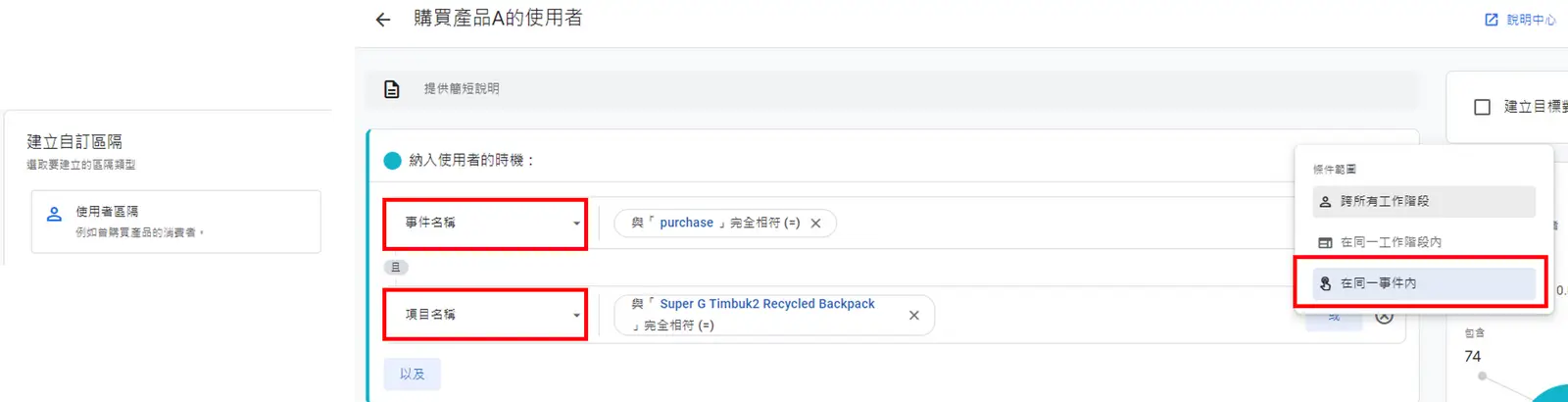
  • 以【使用者】範圍設定區隔,設定【事件名稱】=purchase 且【項目名稱】完全符合Super G Timbuk2 Recycled Backpack,條件範圍【在同一事件內】。
  • 這個步驟主要是要先抓出 【買過Super G Timbuk2 Recycled Backpack的使用者】

2.設定維度和指標

請選擇
•區隔:套用步驟1的區隔
•維度:項目名稱
•指標:已購買的商品數

•如果報表呈現【已取樣】:但因為是要找尋跟產品A不同筆訂單內的品項,所以只要看【項目名稱】,可以不用理會數據被取樣。

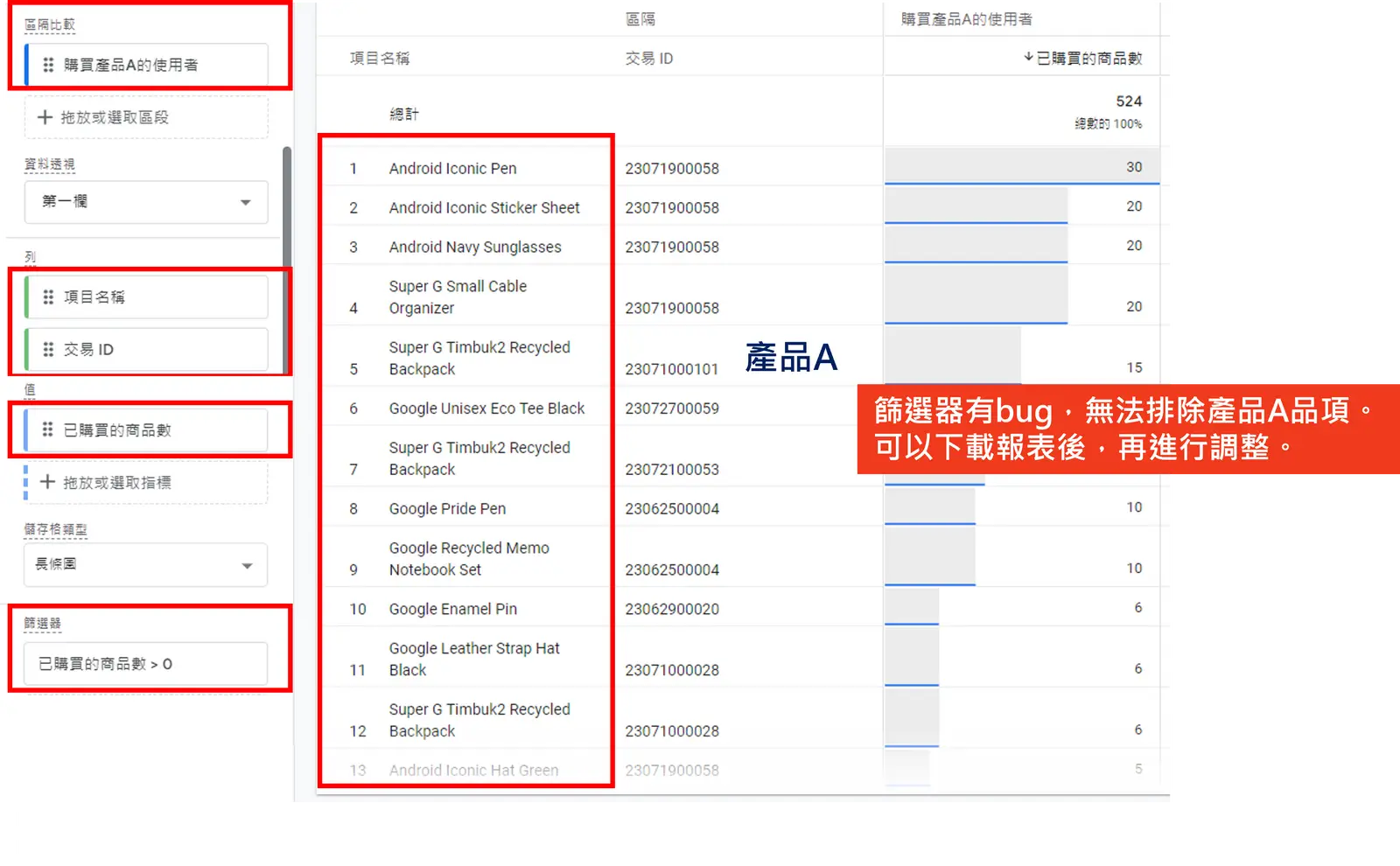
•在篩選後,跟產品A同筆訂單的產品也會顯示在報表上。
由於GA4篩選的限制,無法在GA4報表內排除同筆訂單的資訊。

3.數據驗證

建議各位可在報表內增加自定義user_id*的維度,並用挑選一位user_id進行篩選器設定,就可以看到買過產品A的某位使用者,在其他的訂單中買了哪些品項。

3-1 "自定義user_id"設定方式

以下是建議作法

3-1-1. 請IT團隊透過dataLayer傳送自定義user_id。可在每個事件dataLayer一併傳送自定義user_id。

3-1-2.在GTM內設定變數,可透過"Google:事件設定變數"內的Google Analytics User Properties欄位進行設定。
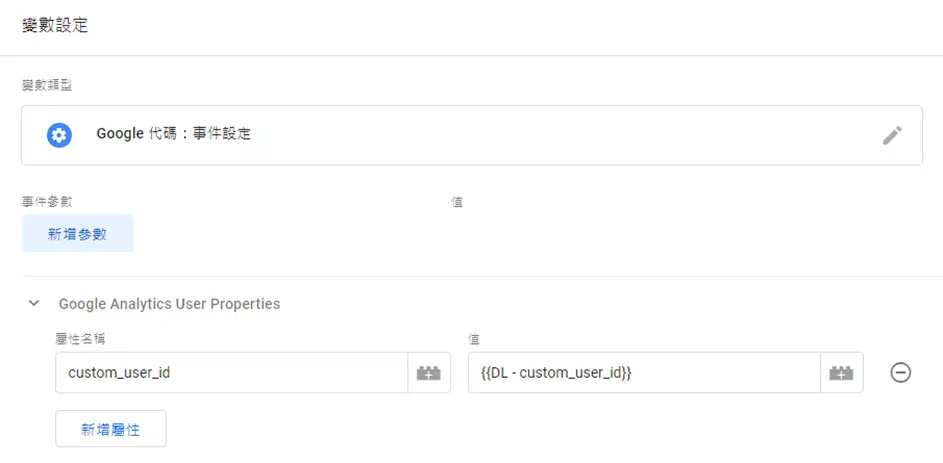
設定完後,記得在Google代碼(GA4 評估ID)、每個GA4事件代碼增加”Google:事件設定變數”。這樣網站內所有事件都會帶到custom_user_id。

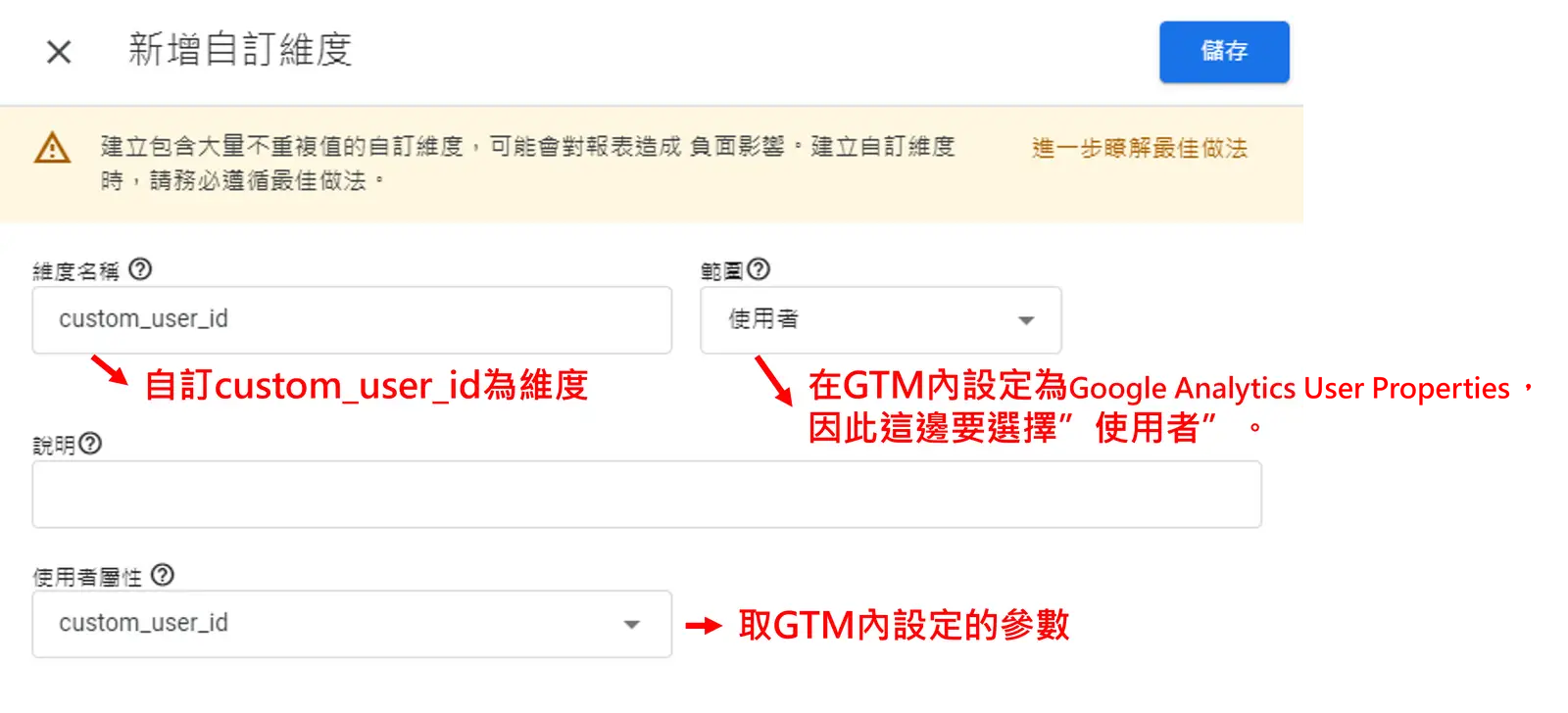
3-1-3. 在GA4資源內設定自訂維度,就可以在GA4報表內看到custom_user_id。
接下來,我們來看另外一種情境的作法。

情境2:跟產品A同筆訂單的情況下,使用者還買哪些產品?

產品A:Super G Timbuk2 Recycled Backpack

1.設定【事件包含產品A】的區隔,並套用區隔

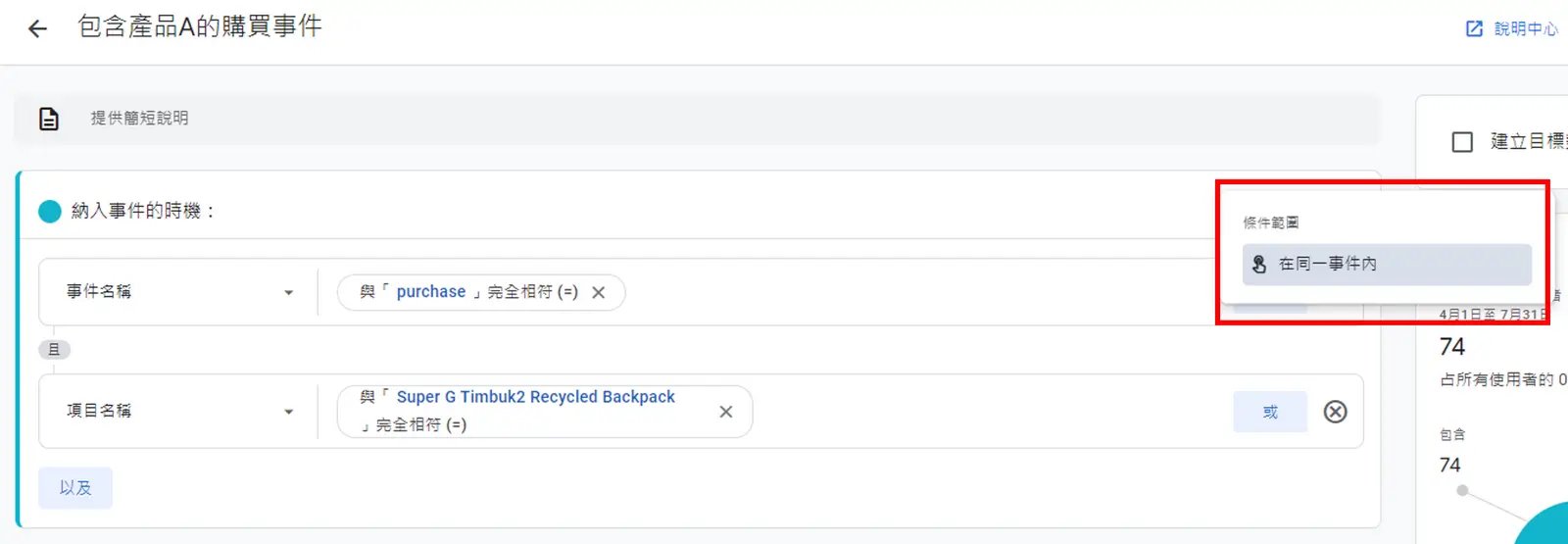
  • 以【事件】範圍設定區隔,設定【項目名稱】包含產品A,條件範圍【同一事件內】。
  • 這個步驟主要是要先抓出【包含參數item_name完全符合Super G Timbuk2 Recycled Backpack的事件】。

2.設定維度和指標

請選擇
•區隔:套用步驟1的區隔。
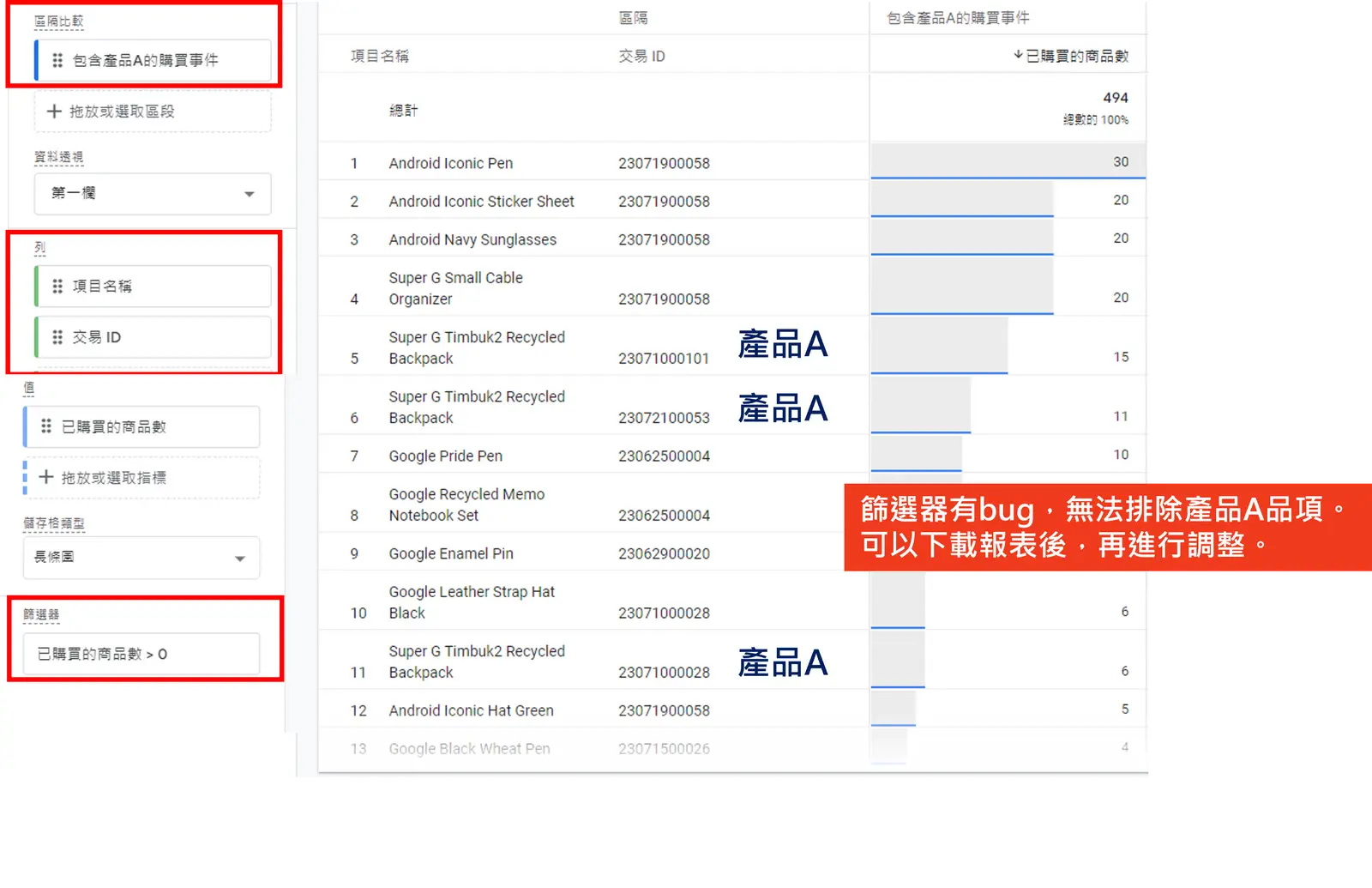
•維度:項目名稱、交易ID
•指標:已購買的商品數
•篩選器:已購買的商品數>0
•如果報表呈現【已取樣】:但因為是找尋跟產品A同筆訂單內的品項,所以只要看【項目名稱】,可以不用理會數據被取樣。

3.數據驗證

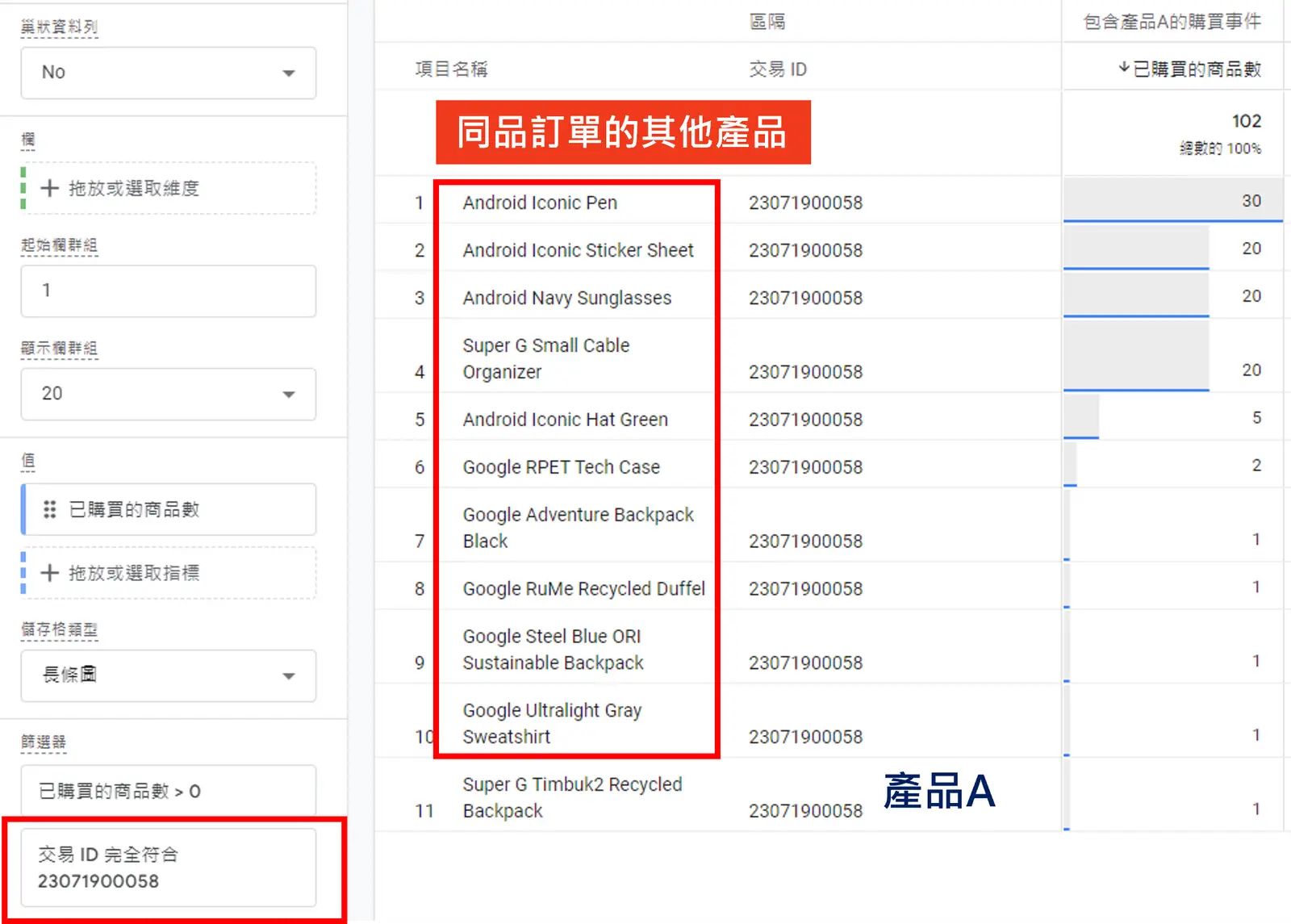
承步驟2的報表,篩選器條件【交易ID】完全符合23071900058。就可以篩出買過過產品A的同筆訂單,還買了哪些產品。

case studies

See More Case Studies